

前言
搭建此博客是因为通过github上了解到github pages进而知道了可以把静态网页博客托管给github仓库
或许您已经通Git + Hexo 搭建个人博客网站了解到如何通过HEXO + GIT 实现个人博客网站的建立。但是尽管您已经成功建立博客网站,但是你需要对网站做合适的配置和调整才能迎合你的网站要求。本文主要介绍HEXO的基本操作命令和网站的基本配置方法。
步骤
1、搭建环境准备(包括node.js和git环境,gitHub账户的配置)
配置Node.js环境
下载Node.js安装文件:https://nodejs.org/en/
根据自己的Windows版本选择相应的安装文件,要是不知道,就安装32-bit的吧- -。 如图所示: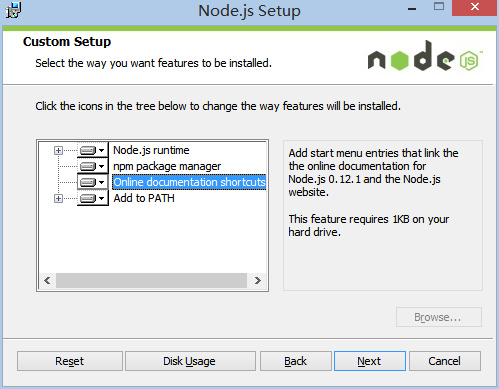
保持默认设置即可,一路Next,安装很快就结束了。 然后我们检查一下是不是要求的组件都安装好了,同时按下Win和R,打开运行窗口:
Windows的运行界面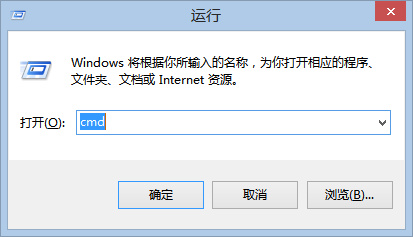
在新打开的窗口中输入cmd,敲击回车,打开命令行界面。(下文将直接用打开命令行来表示以上操作,记住哦~) 在打开的命令行界面中,输入1
2node -v
npm -v
如果结果如下图所示,则说明安装正确,可以进行下一步了,如果不正确,则需要回头检查自己的安装过程。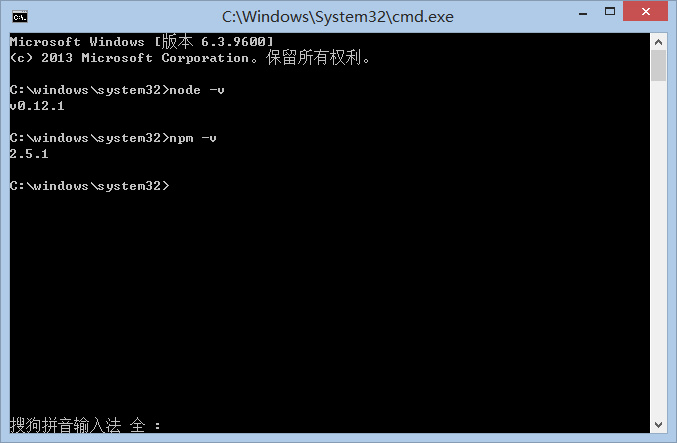
配置Git环境
下载Git安装文件:https://www.git-scm.com/download/
然后就进入了Git的安装界面,如图: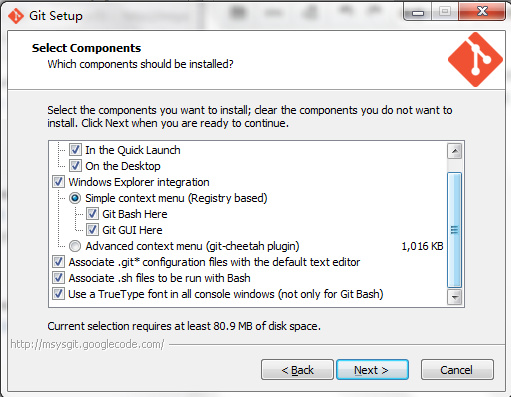
和Node.js一样,大部分设置都只需要保持默认,但是出于我们操作方便考虑,建议PATH选项按照下图选择:
Git PATH设置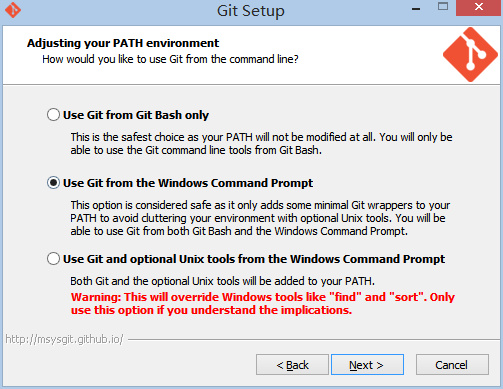
这是对上图的解释,不需要了解请直接跳过 Git的默认设置下,出于安全考虑,只有在Git Bash中才能进行Git的相关操作。按照上图进行的选择,将会使得Git安装程序在系统PATH中加入Git的相关路径,使得你可以在CMD界面下调用Git,不用打开Git Bash了。
一样的,我们来检查一下Git是不是安装正确了,打开命令行,输入:1
git --version
如果结果如下图所示,则说明安装正确,可以进行下一步了,如果不正确,则需要回头检查自己的安装过程。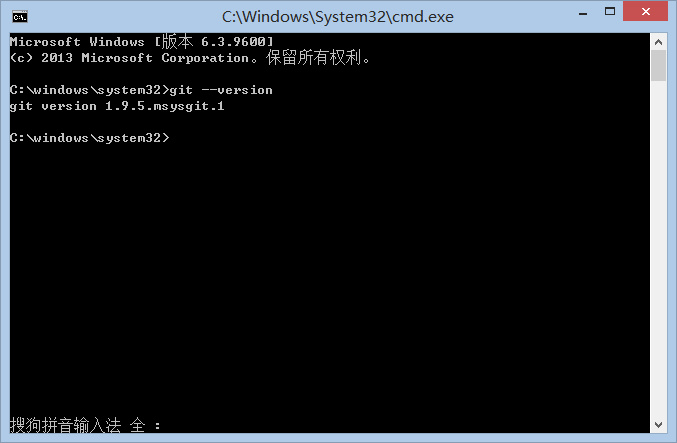
github账户的注册和配置
如果已经拥有账号,请跳过此步~
第一步: Github注册
打开https://github.com/,在下图的框中,分别输入自己的用户名,邮箱,密码。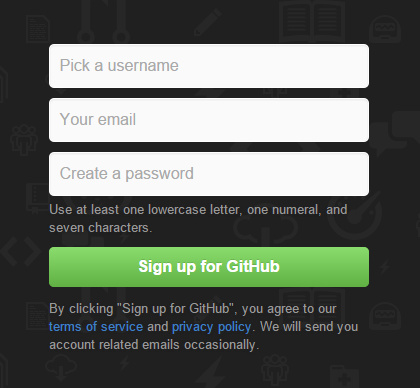
然后前往自己刚才填写的邮箱,点开Github发送给你的注册确认信,确认注册,结束注册流程。
一定要确认注册,否则无法使用Github Pages!
第二步: 创建代码库
登陆之后,点击页面右上角的加号,选择New repository: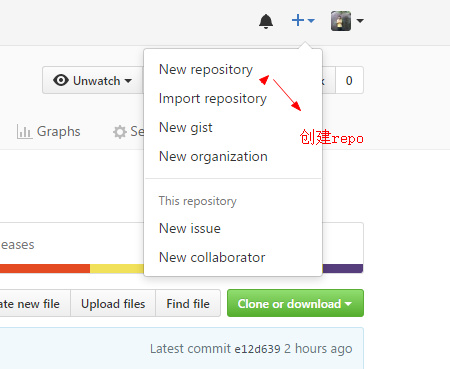
进入代码库创建页面:
在Repository name下填写yourname.github.io,Description (optional)下填写一些简单的描述(不写也没有关系),如图所示: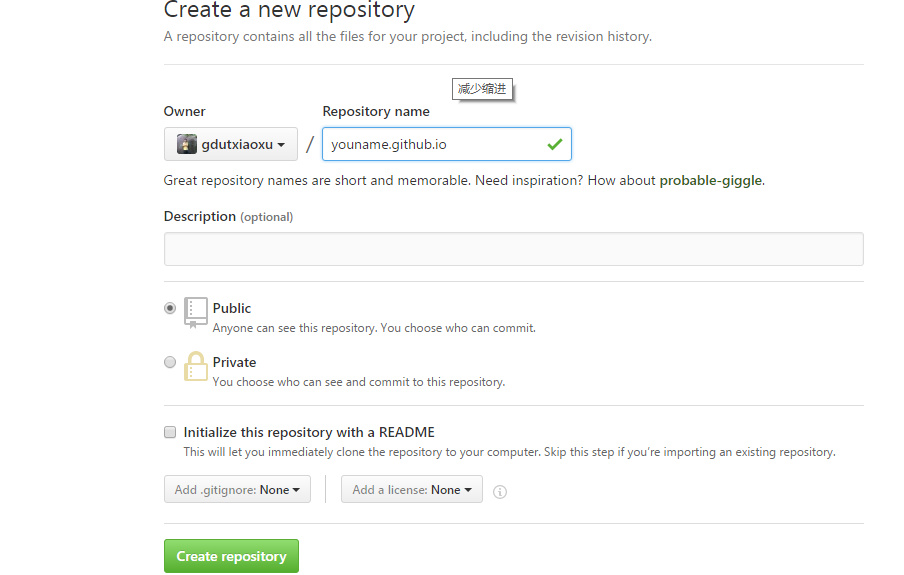
注意:比如我的github名称是gdutxiaoxu ,这里你就填 gdutxiaoxu.github.io,如果你的名字是xujun,那你就填 xujun.github.io
第三步: 代码库设置
接下来开启Github Pages功能,点击界面右侧的Settings,你将会打开这个库的setting页面,向下拖动,直到看见GitHub Pages,如图:
Github pages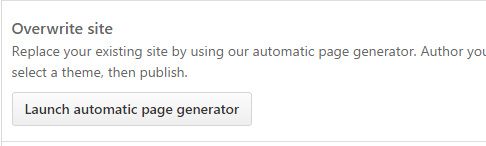
点击Automatic page generator,Github将会自动替你创建出一个Github Pages的页面。 如果你的配置没有问题,那么大约15分钟之后,yourname.github.io这个网址就可以正常访问了~ 如果yourname.github.io已经可以正常访问了,那么Github一侧的配置已经全部结束了
2、安装Hexo
在自己认为合适的地方创建一个文件夹,这里我以E:/hexo 为例子讲解,首先在E盘目录下创建Hexo文件夹,并在命令行的窗口进入到该目录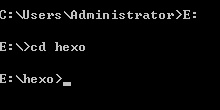
在命令行中输入:1
npm install hexo-cli -g
然后你将会看到: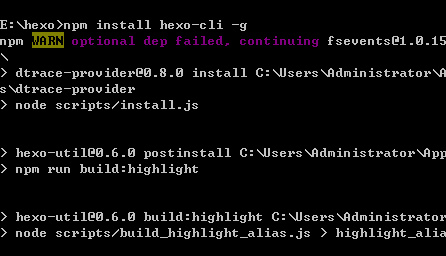
可能你会看到一个WARN,但是不用担心,这不会影响你的正常使用。 然后输入1
npm install hexo --save
然后你会看到命令行窗口刷了一大堆白字,下面我们来看一看Hexo是不是已经安装好了。 在命令行中输入:1
hexo -v
如果你看到了如图文字,则说明已经安装成功了。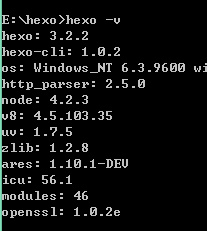
3、配置Hexo
初始化Hexo
接着上面的操作,输入:1
hexo init
然后输入:1
npm install
之后npm将会自动安装你需要的组件,只需要等待npm操作即可。
注意:Node.js需要比较高的版本
首次体验Hexo
继续操作,同样是在命令行中,输入:1
hexo g
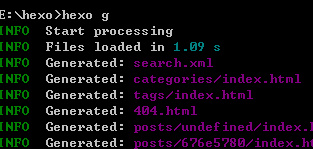
然后输入:1
hexo s
然后会提示:1
INFO Hexo is running at http://0.0.0.0:4000/. Press Ctrl+C to stop.
问题:假如页面一直无法跳转,那么可能端口被占用了。此时我们ctrl+c停止服务器,接着输入“hexo server -p 端口号”来改变端口号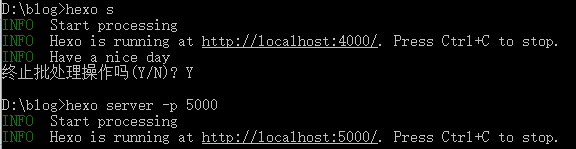
在浏览器中打开http://localhost:4000/,你将会看到: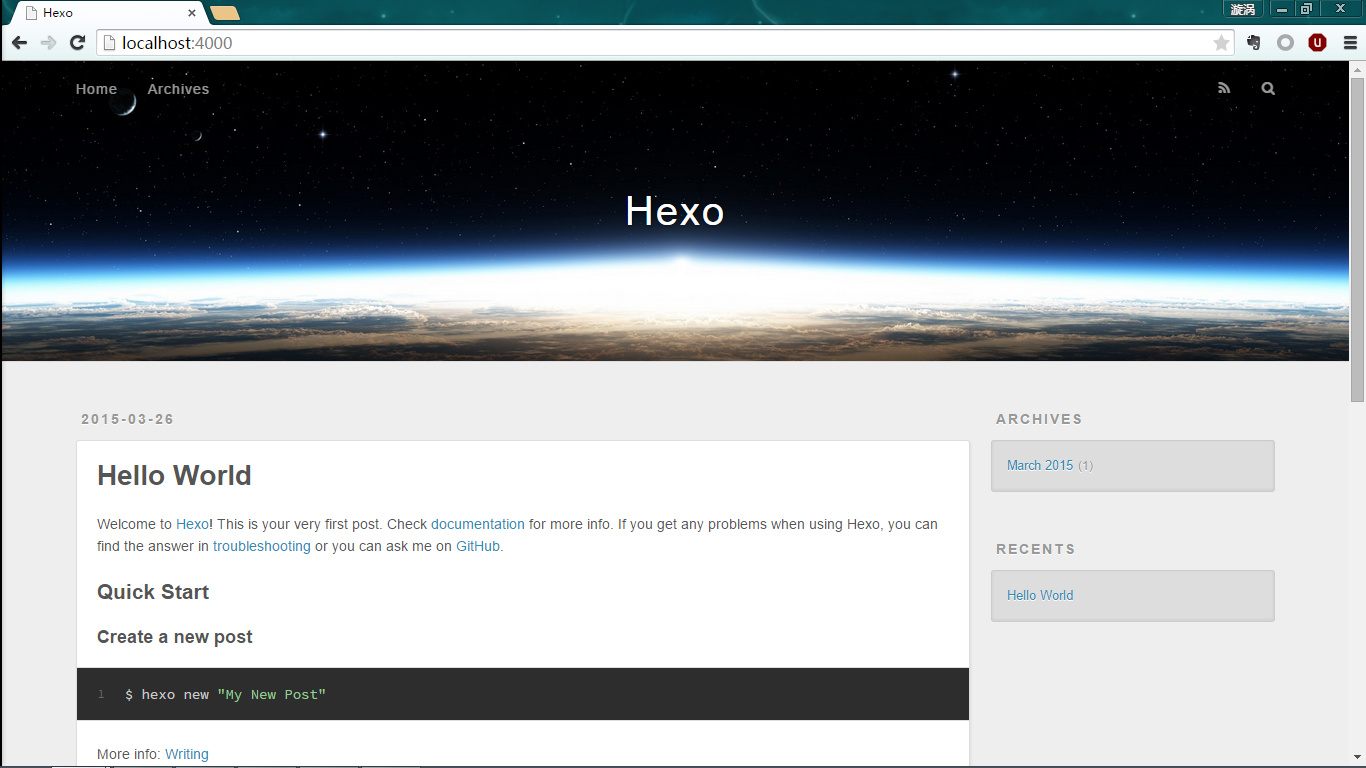
到目前为止,Hexo在本地的配置已经全都结束了。
4、将Hexo与github page 联系起来
配置Git个人信息
如果你之前已经配置好git个人信息,请跳过这一个步骤
可参考使用Git上传项目代码到github(一)
1、设置Git的user name和email:(如果是第一次的话)1
2git config --global user.name "xujun"
git config --global user.email "gdutxiaoxu@163.com"
2、生成密钥1
ssh-keygen -t rsa -C "gdutxiaoxu@163.com"
配置Deployment
同样在_config.yml文件中,找到Deployment,然后按照如下修改:1
2
3
4deploy:
type: git
repo: git@github.com:yourname/yourname.github.io.git
branch: master
5、写博客、发布文章
新建一篇博客,执行下面的命令:1
hexo new post "article title"
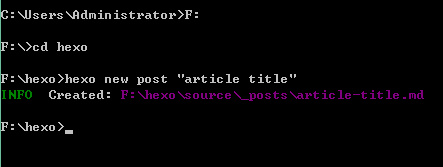
这时候在我的 电脑的目录下 F:\hexo\source\ _posts 将会看到 article title.md 文件
在生成以及部署文章之前,需要安装一个扩展:1
npm install hexo-deployer-git --save
用MarDown编辑器或EditPlus打开就可以编辑文章了。文章编辑好之后,运行生成、部署命令:1
2hexo g // 生成
hexo d // 部署
当然你也可以执行下面的命令,相当于上面两条命令的效果1
hexo d -g #在部署前先生成
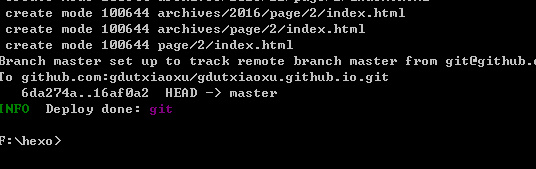
部署成功后访问 你的地址,https://yourName.github.io(这里输入我的地址: https://yuuichung.github.io ),将可以看到生成的文章。
参考
http://www.cnblogs.com/fengxiongZz/p/7707219.html
https://blog.csdn.net/gdutxiaoxu/article/details/53576018
http://www.cduyzh.com/hexo-settings-1/